


Table of Contents
Vediamo come fare per cercare, scaricare e installare le app, comprese quelle per IPTV, su Amazon Fire TV utilizzando Downloader, l’applicazione gratis inclusa nel dispositivo.
La procedura è identica a quella da seguire per installare IPTV Extreme su Amazon Fire TV , ma meglio avere una guida dedicata, così da poterla seguire per qualsiasi app in formato apk si voglia installare sul dispositivo Amazon.
Ricerca ed installazione di Downloader
Downloader è un’app di browser che permette di navigare su Internet dalla Fire TV, dando quindi la possibilità di scaricare e successivamente installare le app su Fire TV nel formato apk.
Per prima cosa dal menù iniziale dell’Amazon Fire TV Stick apriamo l’appstore:
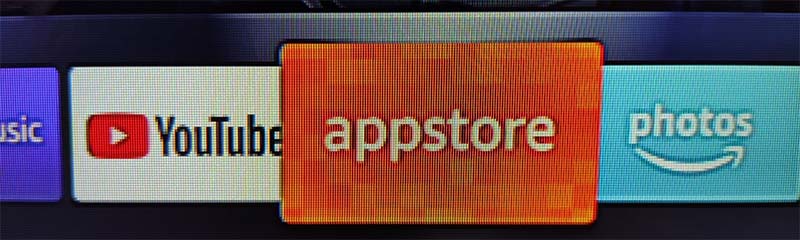
Entrati qui ci spostiamo su Tutte le Categorie e scendiamo in fondo, cliccando su Utility:

Qui troveremo l’app Downloader, ci clicchiamo su e premiamo SCARICA.

Al termine dell’installazione lo eseguiamo.
Al primo avvio ci sarà richiesto di autorizzare Downloader ad accedere ai file multimediali.
Questo permesso è necessario per permettere di scaricare i file delle app.
Premiamo quindi Consenti

Schermata iniziale e funzioni di Downloader
Una volta avviato e premuto OK sulla breve Quick Start Guide, ci troveremo nella schermata iniziale, con a sinistra l’elenco delle funzioni, e a destra la barra di ricerca.
Spostandoci sulla barra di ricerca potremo inserire direttamente il sito web da consultare, trovare l’app tramite il motore di ricerca di aftvnews.com, oppure utilizzare il codice relativo all’app da scaricare.
Mentre le prime due modalità sono abbastanza conosciute per installare app su Fire TV, la terza è quasi esclusiva di Downloader: inserendo un codice di 5 cifre saremo rediretti al file o sito web relativo.
Ad esempio, inserendo 75340, potremo scaricare l’ultima versione di Smart IPTV.
Una volta trovato il file apk e messo in download, l’app Downloader tenterà di installarlo e mostrerà un avviso di sicurezza.

Autorizzare app sconosciute su Amazon Fire TV Stick
Questo avviso è dovuto al fatto che l’app non è stata installata dallo store ufficiale e quindi avverte l’utente del possibile pericolo.
Clicchiamo su Impostazioni.
Si aprirà la schermata La mia Fire TV: clicchiamo Informazioni e quindi clicchiamo per 7 volte su Fire TV Stick. Apparirà il messaggio che avremo abilitato la modalità sviluppatore.

Tornando nel menu precedente, clicchiamo Opzioni Sviluppatore e quindi Installa App Sconosciute:
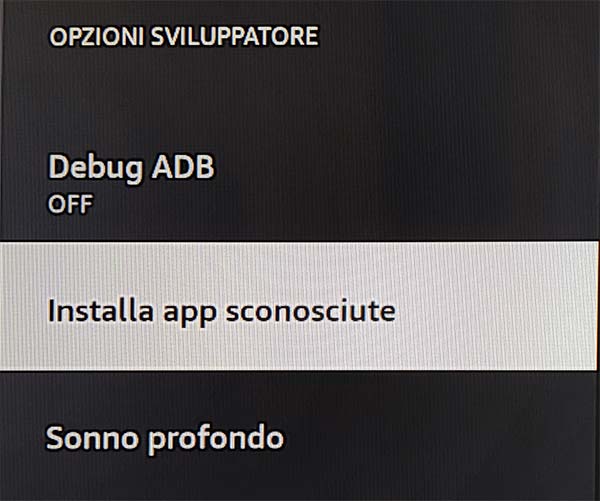
Clicchiamo su Downloader (OFF) per abilitarlo, trasformandolo in Downloader (ON)

Installare l’app apk su Fire TV
A questo punto, tornando indietro, sarà avviata l’installazione dell’app scaricata in precedenza.
Terminata l’installazione premiamo su FINE.
Torneremo su Downloader, dove potremo cliccare Delete per eliminare il file, non più necessario.
Confermiamo l’eliminazione premendo di nuovo Delete.
Conclusioni
Abbiamo visto come scaricare e installare le app apk tramite Downloader su Amazon Fire TV.
La procedura, dopo la prima volta dove bisogna autorizzare l’app e permettere l’installazione a fonti sconosciute, risulterà molto più semplice e rapida per le successive app.
Sei riuscito ad installare l’app?