


Table of Contents
Le impostazioni di Smart IPTV spiegate punto per punto
Dopo aver visto come installare Smart IPTV sui TV Samsung con metodo alternativo e sulle Fire TV Stick di Amazon andiamo a capire le varie funzioni che quest’ottima app per IPTV mette a disposizione.
Tralasciando l’upload della playlist tramite Mac Address, di cui c’è già un articolo, vediamo cosa ci permette di impostare Smart IPTV.
Lock Mac – cos’è e come si imposta
Partiamo come da titolo dal Lock Mac.
In molti non sanno a cosa serva e altri lo hanno attivato per sbaglio: il caricamento della playlist tramite Mac Address è utilissimo per associare direttamente quello specifico TV alla playlist IPTV.
Di contro però c’è che chiunque può associare una playlist, o peggio cancellare quella già esistente, conoscendo il Mac Address del nostro TV.
Infatti sul sito siptv.eu/mylist/ è richiesto solo il Mac Address e l’indirizzo da inserire, non c’è un account o una password da conoscere.
La funzione Lock Mac invece ci permette di impostare un PIN di 4 cifre, così da non permettere cambi o rimozioni di playlist non autorizzati.
Basterà avviare Smart IPTV ed una volta entrati nel menù principale premere il tasto ROSSO per entrare nelle impostazioni (Settings) e quindi il tasto GIALLO per impostare il PIN che sarà richiesto 2 volte: la prima per impostarlo, la seconda per confermarlo.
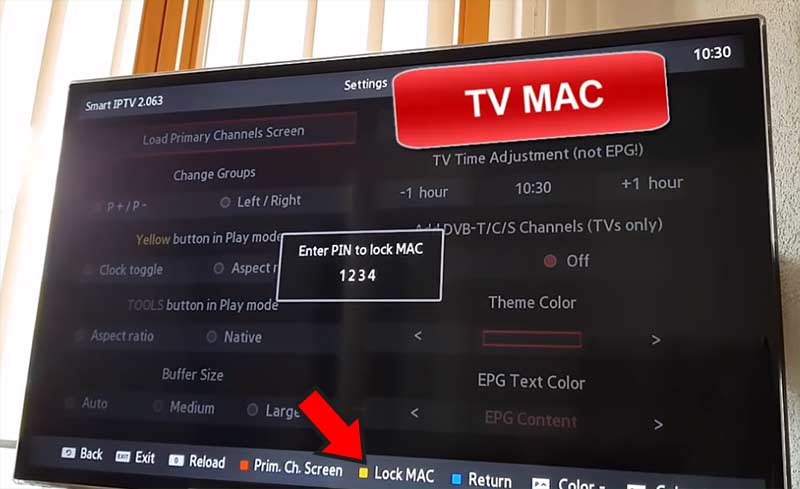
E’ importantissimo ricordare questo codice, altrimenti sarà bloccata la possibilità di cambiare playlist
Ora, quando andrete su siptv.eu/mylist/ sarà richiesto il PIN appena impostato.

Buffer Size – aumentare il buffer per connessioni lente
Una funzione molto utile in caso di connessioni lente, ma che non risolve definitivamente il problema, è la possibilità di impostare la dimensione del buffer.
Il buffer serve per accumulare in memoria parte della trasmissione (può essere mezzo secondo, come 2 secondi, ecc.) così da dare il tempo alla connessione di scaricare il resto senza che ci siano blocchi (in gergo freeze).
Sempre dalla schermata iniziale, premiamo il tasto ROSSO e quindi in basso a sinistra, nel riquadro BUFFER SIZE, impostiamo medium o large. Lasciando AUTO sarà Smart IPTV ad scegliere il buffer adatto alla nostra connessione.

I comandi sul telecomando
Come muoversi all’interno della lista con Smart IPTV? La maggior parte delle operazioni si effettuano con i tasti direzionali e l’OK centrale:
- Canale+/Canale- e frecce destra/sinistra – cambia pagine e gruppi
- Tasto SU – mostra le informazioni del canale
- Tasto GIU – ultimi canali visti
- OK – mostra la lista canali
- INFO – mostra informazioni del programma in onda
- RETURN – chiude la lista canali; torna al menu iniziale
- EXIT – chiude Smart IPTV
- P.SIZE, TOOLS, EXTRA – cambia il rapporto del video (16:9, 4:3, ecc.)
- PLAY/PAUSE/STOP – avvia, mette in pausa il video.
- PLAY (premuto a lungo) – apre fissa la barra delle informazioni del programma
- ROSSO – apre impostazioni (da menu iniziale); seleziona l’audio (da video in corso)
- VERDE – mostra le informazioni EPG
- GIALLO – mostra i canali; abilita l’orologio o cambia il rapporto video (opzioni)
- BLU – mostra i gruppi (con lista canali aperta); mostra le impostazioni
Cerca canale – dov’è o se ci sarà
Una funzione molto richiesta è la possibilità di ricercare per nome un determinato canale, visto che alcune liste IPTV hanno molti canali o non hanno la divisione in gruppi.
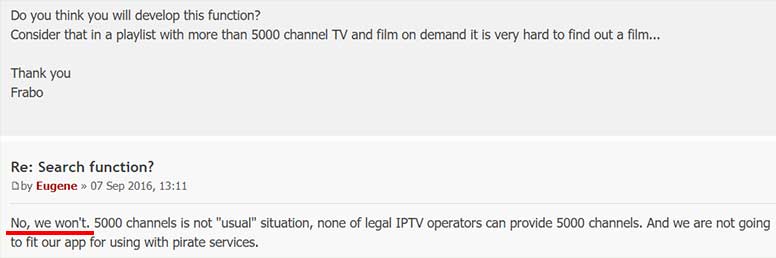
Purtroppo la funzione ricerca su Smart IPTV non è presente, e ci sarà negli aggiornamenti futuri, come è stato risposto più volte dagli sviluppatori a chi ne chiedeva l’implementazione.
Most Popular Smart TV Brands and Links to Their Support Websites
Choosing the right Smart TV brand can influence your setup experience and long-term satisfaction. Here’s a look at the top 10 most popular Smart TV brands in Australia, along with links to find the right support when you need it:
- Samsung: [Samsung Support Page] (https://www.samsung.com/au/support/)
- LG: [LG Support Page] (https://www.lg.com/au/support)
- Sony: [Sony Support Page] (https://www.sony.com.au/electronics/support)
- Hisense: [Hisense Support Page] (https://hisense.com.au/support/)
- TCL: [TCL Support Page] (https://www.tcl.com/au/en/support)
- Panasonic: [Panasonic Support Page] (https://www.panasonic.com/au/support.html)
- Kogan: [Kogan Support Page] (https://www.kogan.com/au/contact-us/)
- Bauhn (Aldi): [Bauhn Support Page] (https://www.aldi.com.au/)
- FFalcon: [FFalcon Support Page] (https://ffalcon.com.au/)
- Blaupunkt: [Blaupunkt Support Page] (https://blaupunkt.com/caus/electronics-caus/television-australia/television/)